Mostrando las entradas con la etiqueta Utilitarios. Mostrar todas las entradas

Crea tu Mini consola retro con Orange PI

A lo largo de los años, durante generaciones han existido Consolas de juegos épicas para muchos y para otros, inolvidables. Hablamos como las famosas Nintendo y Super Nitendo, o la Nintendo 64 o la Atari, Play Station 1, Sega, entre otros.

Pese a que cada consola tiene un tiempo de vida, algunas de ellas desaparecieron con el tiempo por los fabricantes, aún muchos tienen ese apego por quererlas coleccionar, pero si te es difícil tenerlas, existen métodos para tener tu propia consola Retro, y no hablamos de depender del celular o un Ordenador que tampoco es que sean malos, sino que al ritmo de la tecnología de hoy, hay mini Ordenadores que pueden dejarte un gustito y satisfacción más que agradables.


crear mini consola retro juegos arcade clasicos

Como es de costumbre, Linux ha logrado maravillar a muchos no sólo en Ordenadores u Smartphones, sino también en el mundo Gaming, y hoy tendremos a Linux como protagonista acompañado Orange Pi, que es mini-ordenador tan famoso como el Raspberry Pi, y que permite muchas opciones de conectividad simplificando de varias maneras las tareas que se pueda hacer con él, incluso, JUGAR.

A todo eso, no te pierdas cómo crear tu Mini Consola Retro para revivir aquellos Juegos árcade clásicos como las consola de super nintendo, consola sega, consola de Nintendo 64 entre otras, y lo mejor, Todo en Uno.


¿Qué necesitamos?


  1. Orange Pi; Sea la versión que más te guste. Lite, Normal o Plus. Cada una de ellas se diferencia en potencia, memoria RAM, expansiones y claro, dinero.
  2. Lector de memorias MicoSD (Si tu Pc tiene multilector, obvia este)
  3. Una memoria MicroSD de al menos 8GB.
  4. Un o dos mandos USB para que configures como tus mandos
  5. Caja para el Orange Pi; existen variedades que se pueden comprar incluso con este Mini-Ordenador. Si encuentras un vendedor portento en el caso, no lo dudes. Si deseas personalizarlo, hay diagramas para imprimir y que se parezca más a la consola de tu gusto.
  6. Cable HDMI (que conectará la Mini consola con el televisor)
  7. Roms de tu preferencia sea Nintendo (*.nes), Super Nintendo (*.smc, *.sfc), Play Station (ISO), etc.
  8. Tiempo, amor y paciencia. Como cualquiera, no es imposible pero si, requiere atención.

Empecemos

Si ya tienes todo esto (Hardware), ahora necesitamos el Software y la configuración:


  • Descargar Win32 Disk Imager (Click aquí). Una vez listo, instalar el programa.
  • Poner la MicroSD en la PC.
  • Descargar Nintendo RetroPie o RetrOrangePi, el que más te guste. Normalmente tendrás el paquete en formato ISO de unos 2GB (en este caso, mencionaremos RetroPie por parte del tutorial).
  • Descargado ya, abrir el Win32 Disk Imager y abrimos la ubicación del ISO descargado. Una vez seleccionado, verificamos que la MicroSD esté seleccionada (sea E, F o la letra que haya tomado), hacemos click en "Write", confirmamos el mensaje emgergente en "Yes", y esperamos a que termine. Ya terminado el grabado, cerramos el programa, retiramos la MicroSD y la insertamos en el Slot de lector de memorias MicroSD de la Orange Pi.
  • Preparar la Orange Pi (poner el cable HDMI, enchufar al cargador). Ahora encender el equipo y seguir los pasos correspondientes a la primera configuración (configuración del sistema, mandos, etc).
  • Copiar las Roms de tus juegos favoritos ingresando por red a la Orange PI, que se llamará por defecto "RETROPIE", y buscar la carpeta compartida "ROMS", luego elegir la carpeta correspondiente a la consola (ejemplo: para Roms de Nintendo, guardar la copia de estos en la carpeta NES. Para Nintendo 64, la carpeta N64).

¿Muy fácil verdad?, que... ¿Te ha parecido algo confuso? ¿te hiciste bola?, entonces no te pierdas esto todo al detalle.


Descomprimir archivos ZIP en linux

Puede que para muchos amigos de Windows, al usar recien Linux (sea Ubuntu, Linux Mint o similares), cueste un poco no sólo acostumbrarse a su nuevo escritorio y demás funciones, en especial el descomprimir archivos Zip o Rar.

Hoy, les traemos una breve y fácil explicación sobre cómo poder descomprimir archivos Zip en Linux haciendo uso de la consola (Terminal), ya que por defecto en ciertas versiones, no podremos extraer los paquetes que tengamos.

Para eso, recurriremos a la consola de Linux y escribiremos los siguientes comandos:

# sudo apt-get update# sudo apt-get install ark#sudo apt-get unrar

Ejemplo de cómo el comando realizará las instrucciones

Una vez ejecutado estos, esperaremos a que las ordenes procesen y listo. Ya podremos descomprimir archivos Rar y Zip en Linux haciendo uso de Ark sin complicaciones.

Instalar entorno grafico en Ubuntu Server

Ubuntu Server como todo buen servidor, no dispone de un entorno gráfico ya que para poder aprovechar mejor sus recursos, no viene con esta característica añadida, sin embargo, el poder trabajar con un entorno gráfico no es imposible ya que en el universo de Ubuntu, existen varias maneras de cómo instalar entorno gráfico en Ubuntu Server.

Hoy, veremos algunos ejemplos de cómo instalar el modo gráfico con los sabores ya conocidos que de seguro conoces muy bien. Primero te enseñaremos cómo instalar Xfce que es un escritorio de trabajo muy ligero pero bien popular y optimo,  luego verás los comando fáciles para GNOME o KDE.

Instalar XFCE en Ubuntu Server
Primero, entraremos en el Terminal y escribimos lo siguiente:

sudo apt-get update

Tras la actualización, escribiremos lo siguiente:

sudo apt-get install xfce4 xfce4-goodies

Tras este comando, irá descargando los paquetes y una vez listo, deberemos reiniciar nuestro servidor. Cuando ya haya iniciado, elegiremos la sesión de Xfce como nuestro escritorio.

Observaciones 1: Si diera la casualidad de no iniciar en el entorno gráfico automáticamente, aplicar las siguientes ordenes:

sudo apt-get install wdm x-window-system-core xfce4

Una vez ya listo, solo tenemos que escribir es "startx" y listo, ya tienes Xfce en tu Ubuntu Server.


Observaciones 2: Si al iniciar el escritorio XFCE de Ubuntu server y no ves operativo al navegador por defecto (Midori) o te sale un error, te dejamos estos comandos para que puedas instalarlos o repararlos sin problema alguno.

Añadir el PPA necesario (opcional):
sudo add-apt-repository ppa:midori/ppa

Actualizar las listas de software que disponibles

sudo apt-get update

Instalar Midori:

sudo apt-get install midori
install ubuntu desktop on server

Cómo eliminar Xfce
Si lastimosamente, XFCE no es el escritorio soñado, entonces te enseñamos a quitarlo, para eso deberemos instalar el "ppa-purge" que hará el trabajo de eliminar el repositorio y automáticamente reinstalará los paquetes de las versiones anteriores. Sólo ejecutar las siguientes ordenes (obviamente en el Terminal):

sudo apt-get install ppa-purgesudo ppa-purge ppa:xubuntu-dev/xfce-4.12

Instalar entorno gráfico a Ubuntu Server
con GNOME, KDE o XFCE de Xubuntu

Si esta versión de XFCE no es de su agrado a pesar de ser muy liviano, tenemos a otros grandes entornos de escritorio que tampoco es complicada su instalación. Sólo deberán escribir las siguientes órdenes en su Terminal.


Instalar GNOME en Ubuntu Server:
sudo apt-get install ubuntu-desktop

Instalar KDE en Ubuntu Server:
sudo apt-get install kubuntu-desktop

Instalar Xfce en Ubuntu Server:
sudo apt-get install xubuntu-desktop

Una vez listo el proceso de instalación, no olviden escribir esto en la Terminal: startx

Actualizar Ubuntu desde Terminal (Server incluido)

Para aquellos amigos que se están preguntando cómo actualizar una versión de Ubuntu desde terminal, les damos una práctica y grata ayuda con la descripción que naturalmente, te será de mucha ayuda.

Primero que nada, debemos recalcar que esta función es aplicable tanto a Ubuntu Deskop, como Ubuntu Server ya que ambos usan la misma estructura (y por supuesto, otras versiones de esta). Para eso, deberemos recurrir a un comando muy conocido como "apt-get" que se usa de dos formas en pasos ordenados como los de acontinuación:

Update: Con este último comando (más el mencionado anteriormente) diremos a Ubuntu que se actualice los repositorios de nuestro sistema. Para eso, deberemos escribir en el Terminal lo siguiente:

sudo apt-get update


Upgrade: Si Ubuntu ya tiene actualizado sus repositorios, nos toca ejecutar este último comando para actualizar los archivos disponibles. Para eso escribiremos en la Terminal:

sudo apt-get upgrade

¿Y que significa estos comandos?


Si esa es tu pregunta, entonces estás en buen camino para aprender un poquito más de Linux, por eso te explicaremos de que van estas ordenes por partes:

sudo: Es empleado para obtener privilegios de ejecución de superusuario. Si no lo ejecutas, es mas que probable que no surta efecto la orden que desees mandar.

apt-get: Es el gestor de paquetes de Ubuntu.

update: Es la acción para que se actualicen todos los repositorios del sistema.

upgrade: Es la acción para comparar las versiones instaladas con las nuevas versiones disponibles en los repositorios, para descargarlas y actualizarlas.

¿Simple verdad? , ahora ya sabes cómo actualizar tu distribucion ubuntu desde terminal

Descargar e instalar VirtualBox (Windows-Mac-Linux)

Una de las mejores herramientas para virtualizar o "emular" una maquina o PC, es la confiable VirtualBox que no sólo va dirigida a sector empresarial o técnico, sino también a amigos entusiastas de la programación, configuración, descarte de fallas, pruebas, respaldos, etc.

Con VirtualBox podrás emular una maquina virtual de manera muy estable y naturalmente, podemos confiar a ciegas gracias a los grandes de Oracle, que se destaca por ser una de las más grandes compañías de software.

VirtualBox es compatible con arquitecturas de 32 Bits o 64 Bits. Puede correr en casi todos los sistemas operativos conocidos como Windows, Linux, Mac y Solares. Lo mejor de todo es que es un software libre y gratuito.

download install virtualbox

VirtualBox es compatible con muchos sistemas operativos como Windows XP, Windows Vista, Windows 7, Windows 8.1, Windows 10, Windows Server, Linux Ubuntu, Linux Mint, Mac, Etc.


Descargar VirtualBox en español

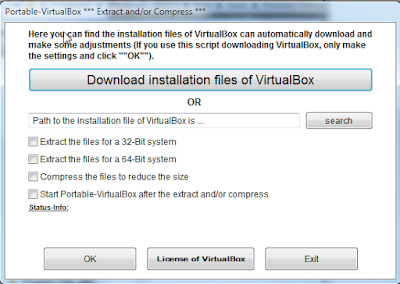
Descargar VirtualBox portable


¿Cómo Instalar VirtualBox?

La instalación no es tediosa ni compleja, sólo debemos afirmar la mayoría de opciones que nos brindará el Software ya que es necesario que implemente las herramientas que este mismo necesitará.

virtualbox instalacion


Menú donde nos recalcará que por un breve tiempo, se desconectará la red debido a la instalación. No es ningún fallo ni problema, ya que nuestras futuras maquinas virtuales compartirán la red desde nuestro sistema operativo actual. Sólo confirmar en "YES" y continuar.


Tras esto, el proceso de instalación continuará de manera normal y sin complicaciones. 


Al finalizar el programa de instalación, tendremos ya listo VirtuaBox para ejecutar en nuestro equipo.


Como podemos ver, el proceso de instalación no es complicado y sólo hay pequeños detalles que nos pedirá afirmar y continuar sin problemas o dudas. Una vez listo, tendremos VirtualBox en nuestra PC listos para trabajar.

Respecto a la instalación de VirtualBox Portable, veremos un pequeño cambio en su programa de instalación, ya que nos pedirá elegir ciertas opciones (entre ellas el idioma sea español u otra) y que deberemos tener en cuenta y según nuestra necesidad (ver capturas).

virtualbox portable instalacion

virtualbox portable instalacion

Tras eso, sólo tendremos que ir a la carpeta donde se instaló la versión portable y listo, ya podremos trabajar.

Descargar Universal USB Installer (UUI)

Una aplicación prácticamente perfecta según muchos usuarios que buscan grabar cualquier tipo de imagen Linux, Antivirus Live o hasta imágenes ISO de Windows, es Universal USB Installer (UUI).

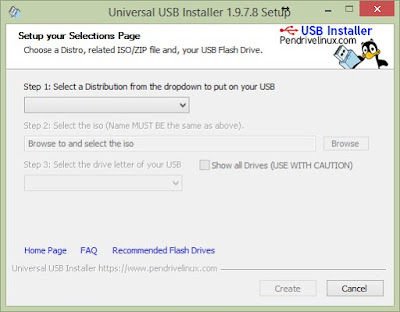
Universal USB Installer nos permite elegir la distribución de Linux que más deseemos y la podamos poner en nuestra memoria USB (pendrive). Su manejo es tan sencillo con la cual sólo deberemos seguir pasos tan básicos nada de otro mundo. Sólo deberemos hacer lo siguiente:

Paso 1- Elegir la distribucion de Linux (Si la tenemos ya descargada o sino, la podremos descargar haciendo clic en "download link". Si tenemos nuestra ISO, seguir al paso 2.

Paso 2- Elegir la ibucación de nuestro archivo ISO.

Paso 3- Elegir la unidad USB (pendrive) a la cual le instalaremos nuestra imagen. Luego seleccionaremos cómo formatearla (normalmente FAT32).

Paso 4- Hacer clic en "Create" para que inicie el proceso de grabado y esperar a que termine. Cuando haya finalizado, ya podremos usar nuestro Pendrive para hacer la instalación que más queramos.


universal usb installer


Como comentamos, Universal USB Installer (UUI) soporta la una gran cantidad de distribuciones Linux , aplicativos de rescate y hasta Windows, sin embargo, si estás dudoso si la distribución que necesitas esta en su soporte, te sugerimos mirar la siguiente lista:

Ubuntu 32/64 Bits: Ubuntu Desktop, Xubuntu Desktop, Kubuntu Desktop, Lubuntu Desktop, Edubuntu Desktop,  Ubuntu Studio, Ubuntu Server Installer, Ubuntu Alternate, Mythbuntu Desktop, Blackbuntu

Linux Mint 32/64 Bits

Debian Live/Netinst 32/64 Bits: Debian Netinst, Debian Live

Backtrack/Kali versiones: Kali Linux, Backtrack

Fedora 32/64 Bits (desktop)

OpenSUSE 32/64 Bits

Puppy Linux Based: Fatdog64, Lighthouse Puppy, Lucid Puppy, Precise Puppy, Puppy Arcade, Puppy 4.3.1, Racy Puppy, Slacko Puppy, Wary Puppy

Distribuciones Linux para Niños: DouDouLinux, Qimo 4 Kids 2.0, Sugar on a Stick

Otras distribuciones en orden alfabético:

AOMEI (Disk Cloning and Backup Tool), Acronis Rescue CD, Android, AntiX, Antergos, ArchBang, ArchLinux, ArtistX, Aurora, BackBox, Baltix Linux, BCCD, BlehOS, Bodhi, Boot Repair Disk, Carmedia, CentOS, Chakra, Clonezilla, Crunchbang, DBAN 2.2.X, Deft Linux, Deepin Linux, DRBL, DSL 4.4.10, Dreamlinux, Dynebolic, EASUS Disk Copy, EasyPeasy, Elementary OS, Elementary Unleashed, Feather Linux, Finnix, Fuduntu, Fusion Linux, Gamedrift, Gentoo, GEEXBOX, gNewSense, GRML, gOS gadgets, GParted, Jolicloud, Kiwi, KNOPPIX, Kororaa, KXStudio, Leeenux, Liberte, LinHES, Linux XP Like, LPS, Macbuntu, Mandriva One 2011, Matriux, MCNLive Toronto, Meego ,MicroCore, Netrunner, Ophcrack ,OSGeo Live ,Pardus, PartedMagic, PCLinuxOS, Pear OS, Peppermint ,PING ,Pinguy OS ,Plasma active ,PLoP Linux, Porteus, Redo Backup, Rescatux, RIP Linux, Runt Linux, Sabayon Linux, SalineOS, Satux, Simply MEPIS, SLAX, SliTaZ, Sn0wL1nuX, SolusOS, System Rescue CD ,Tails, Terralinux, TinyCore, Trisquel, Uberstudent, Ultimate Boot CD, Ultimate Edition, WifiWay, WifiSlax, xPUD, XBMC, XBMCbuntu ,StartOS ,wattOS R5 ,Zenwalk Live ,Zorin OS

Live Antivirus Rescue CDs: AOSS (Malware Scanner), AVG Rescue CD, Avira Antivir Rescue Disk, Bitdefender Rescue CD, Comodo Rescue Disk, DrWeb LiveCD, F-Secure Rescue CD, G DATA Antivirus, Kaspersky Rescue Disk, Panda Safe CD, Trinity Rescue Kit, 

Otro tipo de Software: Falcon 4 Boot CD, Hiren's Boot CD, Kon-Boot

Windows to Go + Instaladores de Windows: Windows to Go (on VHD), Windows Vista Installer, Windows 7 Installer, Windows 8 Installer

No lo dudes más, y no te pierdas esta gran aplicación que sin duda alguna, será tu mejor herramienta de trabajo o solución a tus dilemas.

Descargar

Linux Live USB Creator (Español)

"Poderoso pero fácil de usar", no sólo así lo denominan sus autores, sino también muchos usuarios del mundo Linux.

Linux Live USB Creator es un aplicativo dedicado y especializado en la grabación de imágenes ISO a nuestro Pendrive (memoria USB de almacenamiento o USB Flash).

Otra de sus grandes bondades, es que si no tenemos la ISO en nuestras manos, nos da la oportunidad de descargar cualquier versión de Linux, desde las oficiales (como son Ubuntu y sus variaciones como Kubuntu, Xubuntu, Lubuntu, etc) hasta las más aclamadas como Linux Mint, Elementary OS, Peppermint OS, CentOS, Fedora, Mandriva, Debian, Puppy Linux, PloP Linux, PCLinuxOS, Slax, Tiny Core, OpenSUSE, Chakra, Manjaro, e incluso el mencionado ReactOS.

Otra de sus bondades es que puede instalar un VirtualBox portátil en tu dispositivo USB con tu imagen para arrancar una emulación directamente desde tu USB en Windows.

Linux Live USB Creator es una aplicación "Open-Source" gratuita para windows.

Pasos para grabar tu imagen con Linux Live USB Creator

Primero, deberemos descargar e Instalar LiLi USB Creator (ver menú de descarga más abajo) y luego iniciar la aplicación para seguir los siguientes pasos:


1- Elegir la unidad: En este caso el USB en el cual haremos el grabado.
2- Seleccionar un archivo ISO de tu preferencia o un CD.
3- Elegir el tamaño de datos persitente (normalmente entre 250MB a 2GB)
4- Verificar las opciones que desees (ocultar archivos, formatear en Fat32, etc)
5- Cliquear en el botón de rayo dorado para iniciar la creación.

Además de eso, el programa en cada paso (1, 2 y 3) tiene un semáforo que nos indicará los siguientes estados:

Luz roja: El paso no se ha realizado correctamente, no se iniciará la creación de una llave USB.
Luz naranja: Hay un problema durante este paso, todavía se puede iniciar la creación.
Luz verde: todo está bien.

Descargar
Linux Live Usb creator - Mirror 1 / Mirror 2